
Hur du navigerar till Medarbetare
Du finner det under Medarbetare i huvudmenyn.

| ℹ️ Den nya Medarbetarsidan kommer att lanseras successivt. Om du inte ser den än, så kommer den bli synlig automatiskt när lanseringen når ert konto. |
Öppna ett medarbetarkort
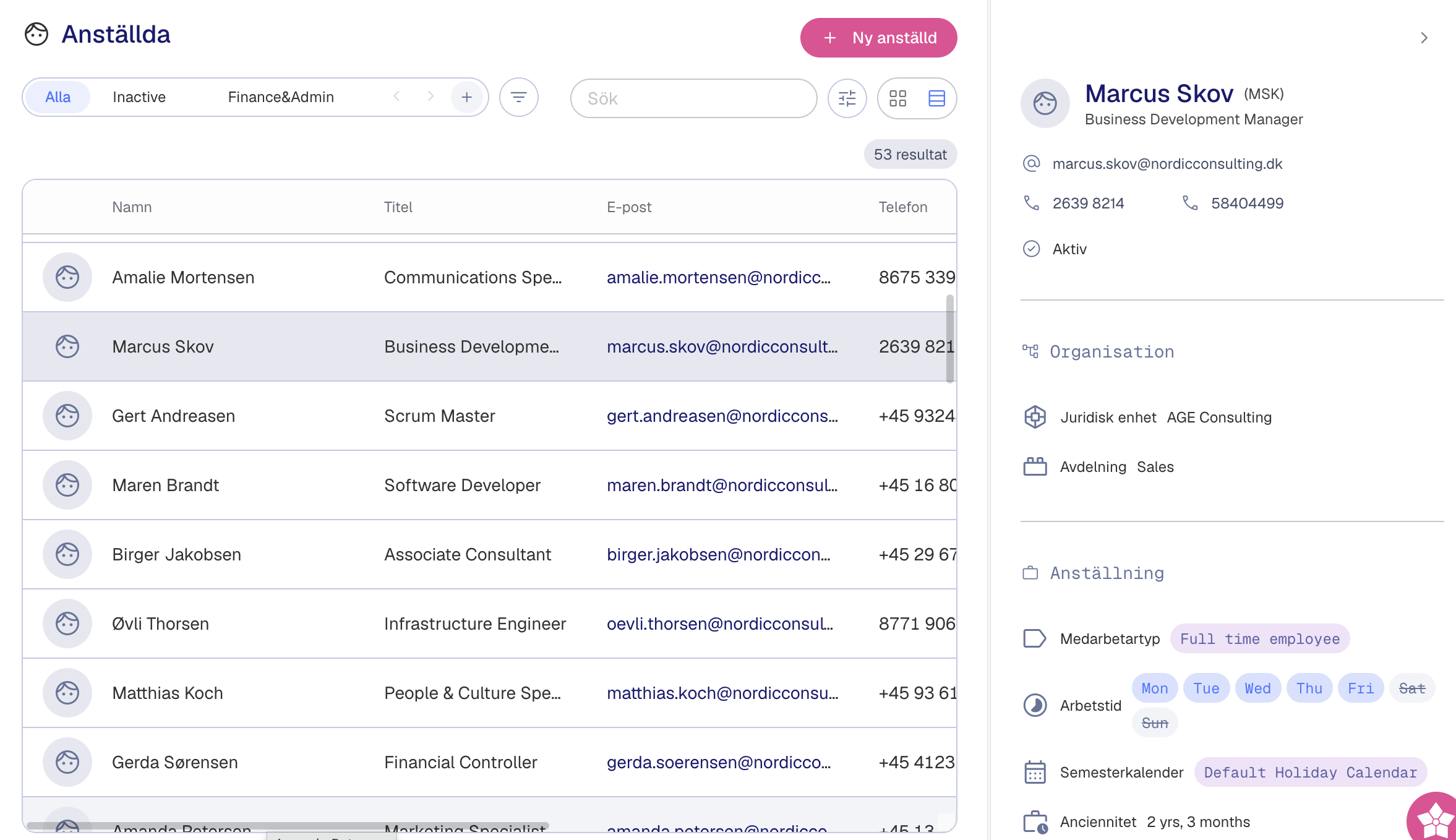
Klicka på en rad för att öppna sidopanelen för medarbetare till höger. Denna panel är organiserad i sektioner:
|
Sektion |
Vad du kommer se |
|
Kontaktinformation |
Emailadress, telefonnummer, adress och status |
|
Organisation |
Juridisk enhet, avdelning, och chef |
|
Anställning |
Medarbetartyp, normal arbetstid, helgdagskelender samt senioritet |
|
Kompetenser |
Färdighet och kompetensgradering. Endast synlig om din verksamhet använder Resursplaneraren |
ℹ️ Om en medarbetare är frånvarande idag, kommer deras förväntade returdatum att visas överst i panelen — så att du alltid vet när du kan förvänta att de kommer tillbaka.
Skapa en anpassad vy
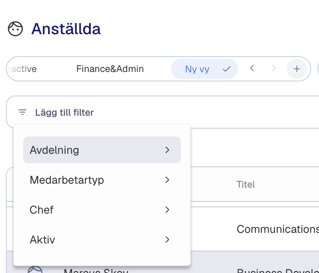
- Under Medarbetarsidans titel hittar du Anpassade vyer-fältet
- Klicka på + tecknet för att skapa en ny vy.
- Välj dina filter och grupperingar:
- Status (Aktiv / Inaktiv)
- Avdelning
- Medarbetartyp
- Chef
- Ge vyn ett namn och klicka på bocken för att spara
Dela en vy med ditt team
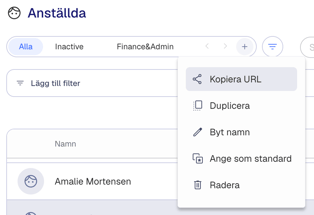
När du sparar en vy, kan du dela den med ditt team för att göra den synlig för alla i din verksamhet. För att dela en vy, klicka på burgarmenyn som dyker upp om du har muspekaren över vy-namnet -> klicka på "Kopiera URL" och dela genom email, i en Teams kanal eller hur du än önskar. Delade vyer kommer att dyka upp i Vy-listan för alla användare — varje person behöver inte gå in och konfiguera deras egna filter.
Redigera eller ta bort en vy
- Håll muspekaren över en vy och klicka på de tre prickarna bredvid vyn.
- Välj Duplicera, för att klona en vy för att filtrera ytterligare. Klicka på bocken för att spara.
- Välj Byt namn, för att ändra namnet på en vy.
- Välj Välj som standard, för att ha vyn överst i listan.
- Välj Radera för att ta bort vyn.
Bra att veta
- Medarbetarsidan ersätter den tidigare medarbetaröversikten — all er data är fortfarande där, men i en uppdaterad layout.
- Kompetenser är endast synliga om er verksamget använder Resursplaneraren.
- Medarbetardetaljer är inte redigerbara i sidopanelen — klicka på Redigera detaljer överst i panelen för att göra ändringar.
- Medarbetarsidan visar alla medarbetare du har tillgång till baserat på dina roller och rättigheter.
ℹ️ Endast personen som har skapat vyn kan redigera eller radera den