
Sådan finder du Medarbejdere
Du finder siden under Medarbejdere i hovednavigationen.

| ℹ️ Den nye Medarbejdere-side udrulles gradvist. Kan du ikke se den endnu, får du automatisk adgang, når udrulningen når din konto.. |
Sådan åbner du en medarbejder
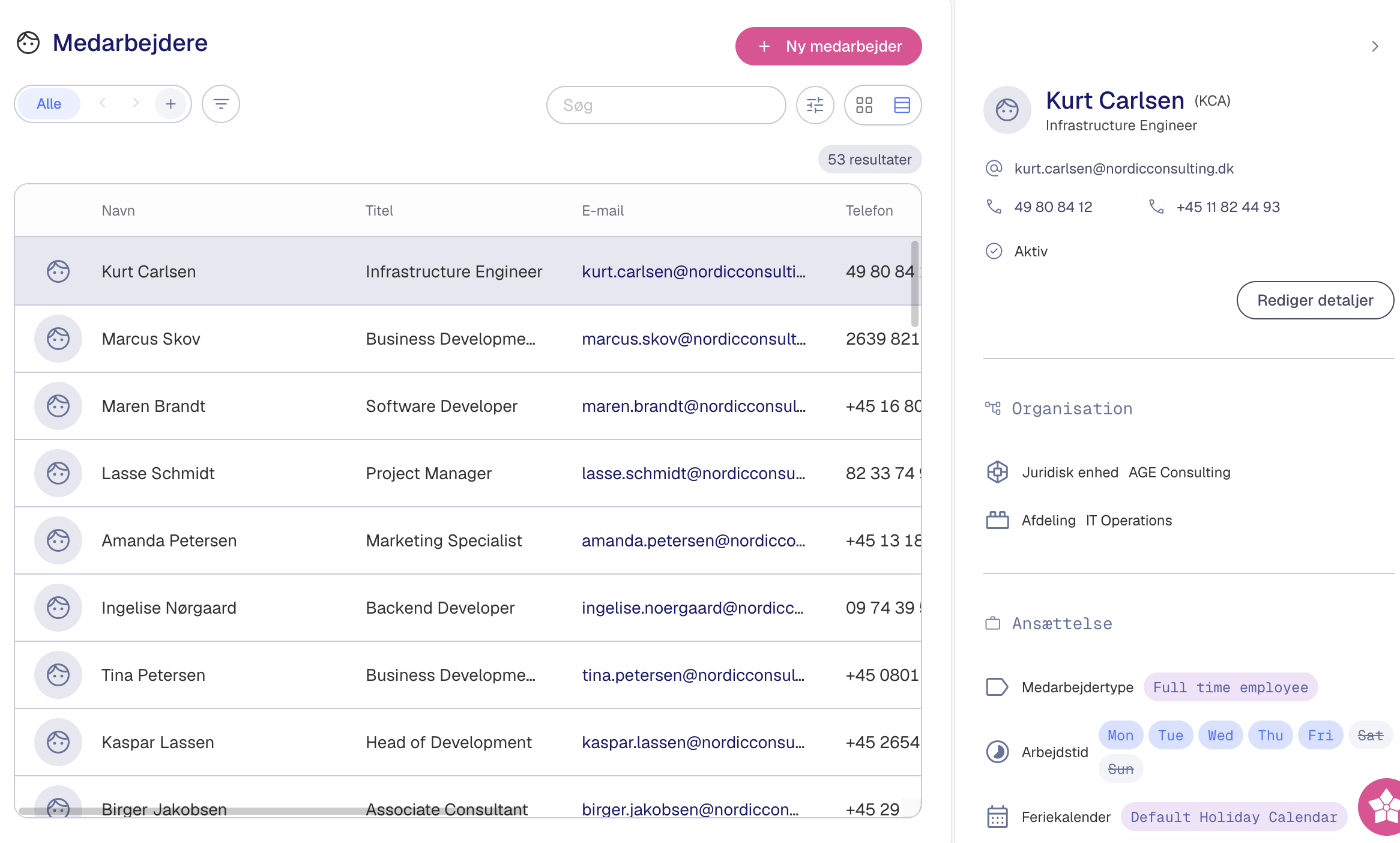
Klik på en vilkårlig række for at åbne medarbejderpanelet i højre side. Bruger du gittervisning, klikker du i stedet på knappen "Se medarbejder" på et medarbejderkort:
|
Sektion |
Hvad du ser |
|
Generelt |
Emailadresse, telefonnumre, adresse, og status |
|
Organisation |
Juridisk enhet, afdeling og leder |
|
Ansættelse |
Medarbejdertype, arbejdstid, semesterkalender og anciennitet |
|
Kompetencer |
Færdigheds- og kompetencevurderinger. Vises kun, hvis din organisation bruger Ressourceplanlægger |
ℹ️ Hvis en medarbejder er fraværende i dag, vises den forventede tilbagekomstdato øverst i panelet — så du altid ved, hvornår du kan forvente dem tilbage.
Sådan opretter du en tilpasset visning
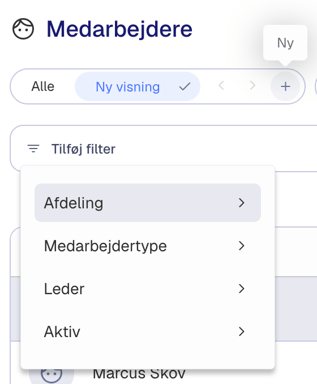
- Under sidetitlen Medarbejdere finder du linjen med tilpassede visninger.
- Klik på +-tegnet for at tilføje en ny visning.
- CVælg dine filtre og grupperinger:gs:
- Status (Aktiv / Inaktiv)
- Afdeling
- Medarbejdertype
- Leder
-
Giv visningen et navn, og klik på fluebenet for at gemme.
Sådan deler du en visning med dit team
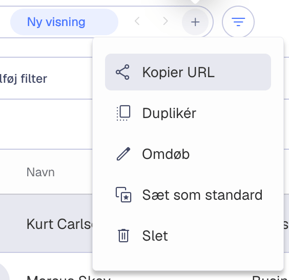
Når du gemmer en visning, kan du dele den med dit team, så den bliver synlig for alle i din organisation. For at dele en visning klikker du på kebab-menuen, der vises, når du holder musen over visningens navn → klik på "Kopiér URL", og del den via e-mail, i en Teams-kanal eller på den måde, du foretrækker. Delte visninger vises i visningslisten for alle brugere — så hver person ikke selv skal opsætte deres egne filtre.
Sådan redigerer eller sletter du en visning
-
Hold musen over en visning, og klik på menuen med tre prikker ud for visningen.
- Vælg Dublér for at klone en visning og filtrere den yderligere. Klik på fluebenet for at gemme.
- Vælg Omdøb for at ændre en visnings navn.
- Vælg Vis som standard for at få en visning vist først efter Alle.
- Vælg Slet for at fjerne visningen.
Godt at vide
- Medarbejdere-siden erstatter det tidligere medarbejderoverblik — alle dine data findes stadig, blot i et fornyet layout.
- Kompetencer vises kun, hvis din organisation bruger Ressourceplanlægger.
- Medarbejderdetaljer er skrivebeskyttede i sidepanelet — klik på Rediger detaljer øverst i panelet for at foretage ændringer.
- Medarbejdere-siden viser alle medarbejdere, du har adgang til baseret på din rolle og dine rettigheder.
ℹ️ Kun den person, der har oprettet en delt visning, kan redigere eller slette den.