
Denne artikel handler om at registrere en personlig udgift. Hvis du leder efter projektudgifter, henviser vi til artiklen “Hvordan opretter eller registrerer jeg en projekt udgift?”
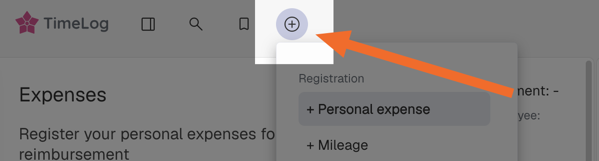
- Klik på plus-symbolet i genvejslinjen for at oprette en ny udgift.
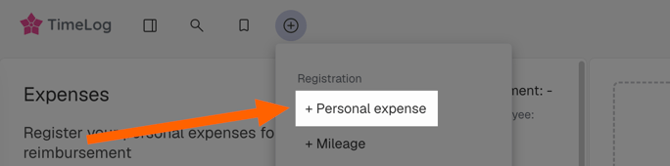
- Vælg "+Personlige udgifter"
Udgifts detaljer
Angiv følgende oplysninger for hver udgift. Sørg for at alle obligatoriske felter (markeret med *) er udfyldt.
-
Dato *
Vælg udgiftsdatoen, som den står på bilaget (faktura, kvittering etc.) -
Leverandør
Indtast navnet på leverandøren (fx hotel, flyselskab, restaurant). Dette hjælper jeres økonomiafdeling med at følge forbruget pr. leverandør. -
Betalingsform *
Vælg hvordan udgiften er betalt (firmakort, personlig kort, kontant). Dette er vigtigt for godgørelse og bogføring. -
Beløb inkl. moms *
Indtast det samlede beløb inkl. moms. Dette skal stemme overens med beløbet på kvitteringen, fakturaen eller anden dokumentation for udgiften. -
Valuta *
Vælg valutaen brugt på købstidspunktet. Brug den valuta der fremgår på bilaget. -
Moms *
Dette felt beregnes normalt automatisk ud fra jeres organisations momsindstillinger. Kontrollér, at det beregnede beløb stemmer overens med dokumentationen. Hvis jeres organisation tillader det, kan du justere beløbet efter behov. -
Udgifts Type *
Vælg den kategori, der bedst beskriver udgiften (fx rejse, overnatning, måltider, software, kontorartikler). Korrekt kategorisering understøtter præcis rapportering og analyse af projektets rentabilitet. -
Fakturerbar
Vælg denne mulighed, hvis udgiften skal faktureres til en kunde. Fakturerbare udgifter vil være tilgængelige til inkludering på projektfakturering. -
Kommentar
Tilføj en kort note, hvis det er relevant for jeres organisation (fx “Kundemøde i Stockholm”, “Taxi fra lufthavn til kundens kontor”). Dette kan hjælpe godkendere og bogholderiet med at forstå konteksten.
Projekt Information
Tilknyt udgiften til det rette projekt og den rette medarbejder for at sikre korrekt rapportering og fakturering:
-
Medarbejder *
Som udgangspunkt vil dette felt være udfyldt med dig. Ændr det kun, hvis du registrerer en udgift på vegne af en anden medarbejder (i henhold til jeres interne processer). -
Kunde
Vælg den kunde, som udgiften vedrører, hvis det er relevant. Dette anbefales for fakturerbare udgifter. -
Projekt *
Vælg det projekt, som udgiften skal knyttes til. Dette sikrer, at beløbet indgår i beregningen af projektets omkostninger og dækningsgrad. -
Kontrakt (hvis relevant)
Hvis projektet har flere kontrakter eller aftaler, skal du vælge den relevante kontrakt, så udgiften håndteres korrekt i forhold til fakturering og rapportering.
Vedhæftning af bilag eller faktura
Vedhæft dokumentation, så udgiften kan godkendes og, hvis relevant, revideres:
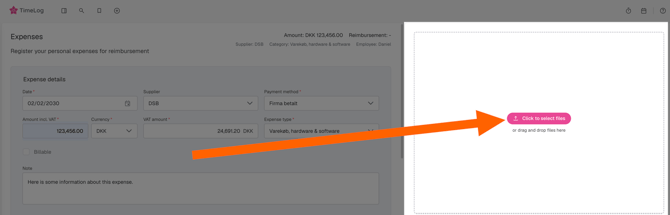
- Træk og slip filen ind i højre sidebar
ELLER - Klik på “Klik for at uploade bilag” og upload fra din enhed.
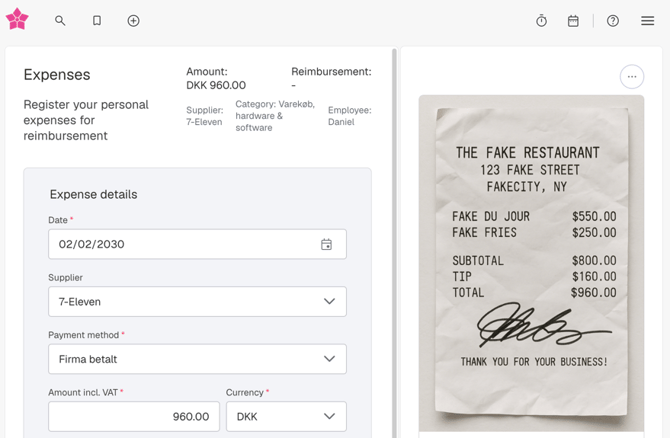
For flere filmuligheder skal du klikke på “…”-knappen øverst til højre. Herfra kan du:
- Upload ekstra bilag eller fakturaer
- Download den originale fil
- Slette filen, hvis du har uploadet det forkerte dokument
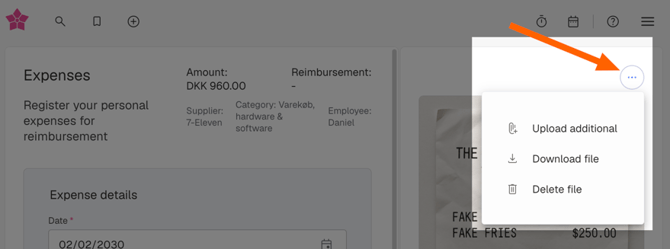
Sørg for, at den uploadede fil er læsbar og tydeligt viser dato, beløb, moms og leverandør.
Gem udgiften
- Klik på “Gem”, når du er færdig med at oprette udgiften.
- Klik på “Gem & ny”, hvis du med det samme vil registrere en ny udgift.
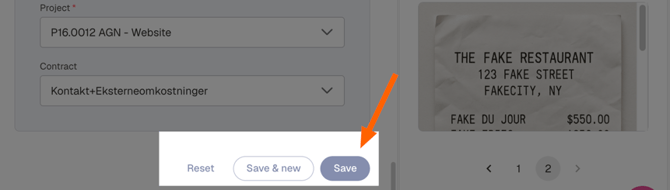
Hvis du på noget tidspunkt har brug for at starte forfra, kan du nulstille formularen og indtaste oplysningerne igen fra begyndelsen.
En udgift kan ikke redigeres, når den først er:
- godkendt
- tilføjet til en fakturakladde
- eller faktureret til en kunde
Hvis udgiften ligger i en lukket regnskabsperiode, vil den være låst for redigering.
Rediger en udgift
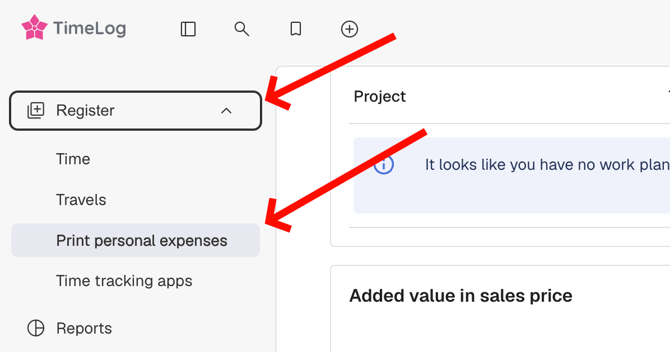
- I navigationen skal du klikke på “Registrer” og derefter “Udskriv personlige udgifter”.
- Tilpas eventuelt søgefiltrene, og klik derefter på “Vis”.
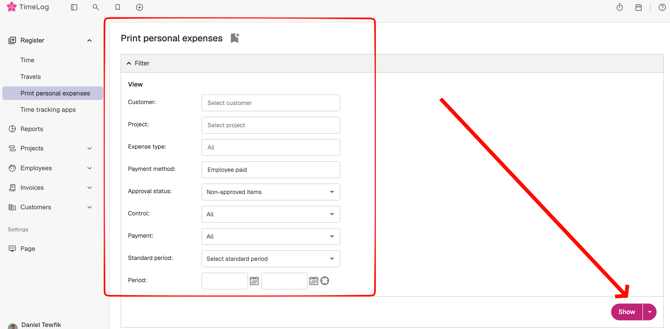
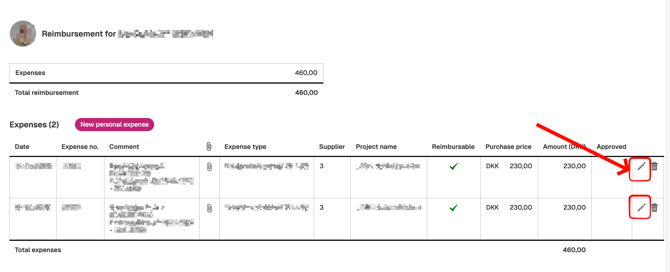
- Click on the pencil icon next to an expense
- Nu kan du foretage de ændringer til udgiften, som du finder nødvendige.