
Den här artikeln handlar om att registrera en personlig utgift. Om du letar efter projektrelaterade utgifter, gå till artikeln ”Hur lägger jag till eller registrerar en projektutgift"
- Klicka på plussymbolen i genvägsfältet för att skapa en ny utgift.
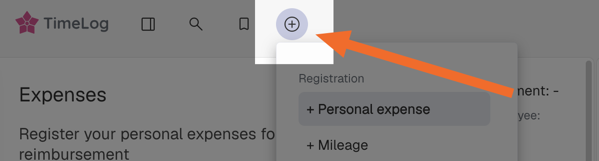
- Välj "+ Personliga Utgifter"
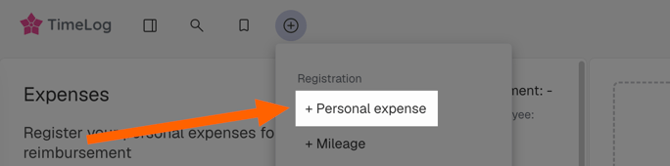
Utgiftsdetaljer
Ange följande information för varje utgift. Se till att alla obligatoriska fält (markerade med *) är ifyllda.
-
Datum för utgift *
Välj det datum då utgiften uppstod, enligt kvitto eller faktura. -
Leverantör
Ange namnet på leverantören (t.ex. hotell, flygbolag, restaurang). Detta hjälper ekonomiavdelningen att följa upp kostnader per leverantör. -
Betalingsmetod *
Välj hur utgiften betalades (t.ex. företagskort, privat kort, kontant). Detta är viktigt för korrekt ersättning och bokföring. -
Belopp inkl. moms *
Ange totalbeloppet inklusive moms. Detta ska stämma överens med beloppet på kvitto, faktura eller annan dokumentation för utgiften. -
Valuta *
Välj den valuta som användes vid köptillfället. Använd den valuta som står på kvittot eller fakturan. -
Momsbelopp *
Det här fältet beräknas normalt automatiskt utifrån er organisations momsinställningar. Kontrollera att det beräknade beloppet stämmer med dokumentationen. Om er organisation tillåter det kan du justera beloppet vid behov. -
Typ av kostnad *
Välj den kategori som bäst beskriver utgiften (t.ex. resa, logi, måltider, programvara, kontorsmaterial). Korrekt kategorisering säkerställer tillförlitlig rapportering och analys av projektets lönsamhet. -
Fakturerbar
Markera det här alternativet om utgiften ska faktureras till en kund. Debiterbara utgifter blir då tillgängliga för inkludering på projektfakturor. -
Kommentar
Lägg till en kort kommentar om det är relevant i er organisation (t.ex. ”Kundmöte i Stockholm”, ”Taxi från flygplatsen till kundens kontor”). Detta kan hjälpa attestansvariga och ekonomi att förstå sammanhanget.
Projektinformation
Koppla utgiften till rätt projekt och rätt medarbetare för att säkerställa korrekt rapportering och fakturering:
-
Medarbetare *
Detta fält är som standard ifyllt med dig. Ändra det bara om du registrerar en utgift för en annan medarbetare (enligt era interna processer). -
Kund
Välj den kund som utgiften är kopplad till, om det är aktuellt. Detta rekommenderas för fakturerbara utgifter. -
Projekt *
Välj det projekt som utgiften ska kopplas till. Detta säkerställer att beloppet tas med i projektets kostnads- och marginalberäkningar. -
Avtal (om tillämpligt)
Om projektet har flera avtal eller kontrakt, välj det avtal som är relevant så att utgiften hanteras korrekt vid fakturering och rapportering.
Bifoga kvitto eller faktura
Bifoga dokumentation så att utgiften kan godkännas och vid behov granskas:
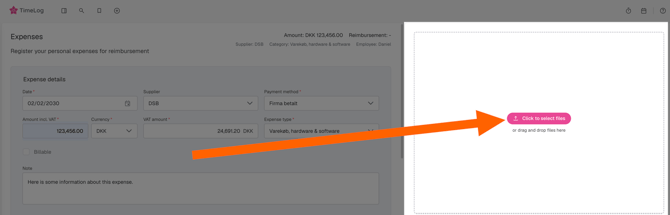
- Dra och släpp filen i den högra sidopanelen
ELLER - Klicka på “Klicka för att välja filer” och ladda upp från din enhet.
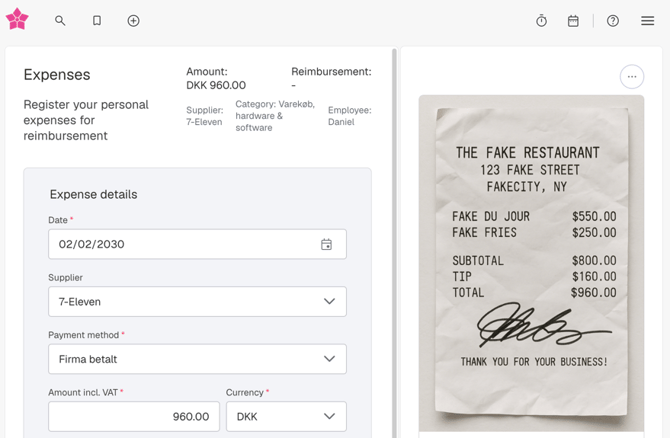
För fler filalternativ klickar du på knappen med ”…” uppe till höger. Här kan du:
- Ladda upp fler kvitton eller fakturor
- Ladda ner originalfilen
- Ta bort filen om du laddade upp fel dokument
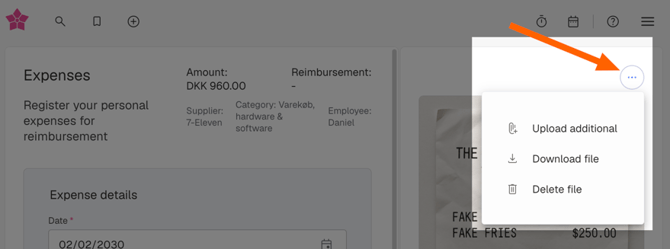
Se till att den uppladdade filen är läsbar och tydligt visar datum, belopp, moms och leverantör.
Spara utgiften
- Klicka på ”Spara” när du är klar med att skapa utgiften.
- Klicka på ”Spara & ny” om du direkt vill registrera en ny utgift.
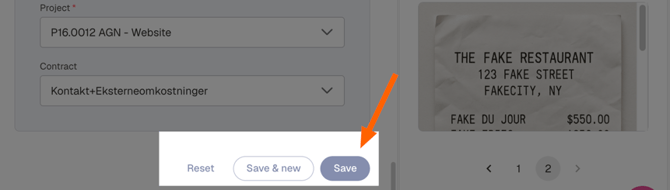
Om du behöver börja om när som helst kan du återställa formuläret och ange informationen igen från början.
En utgift kan inte redigeras efter att den har:
- godkänts
- lagts till i ett fakturautkast
- eller fakturerats till en kund
Om utgiften inträffade i en stängd redovisningsperiod kommer den att vara låst för redigering.
Redigera en utgift
- I menyn klickar du på ”Registrera” och sedan ”Print ut personliga utgifter”.
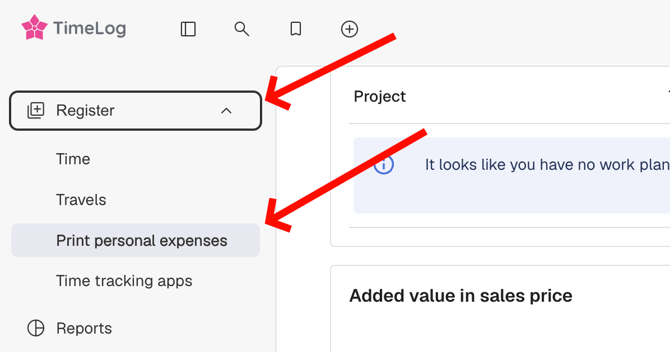
- Gör eventuella justeringar i sökfiltren och klicka sedan på ”Visa”.
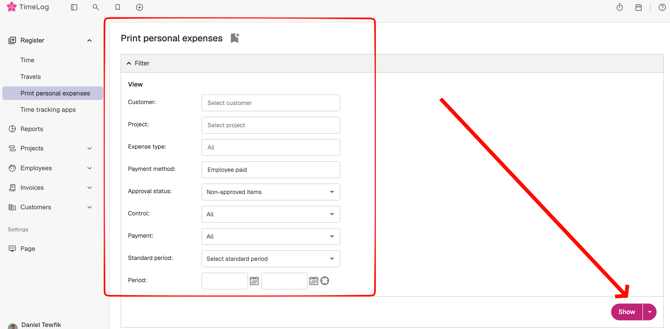
- Klicka på pennikonen bredvid en utgift.
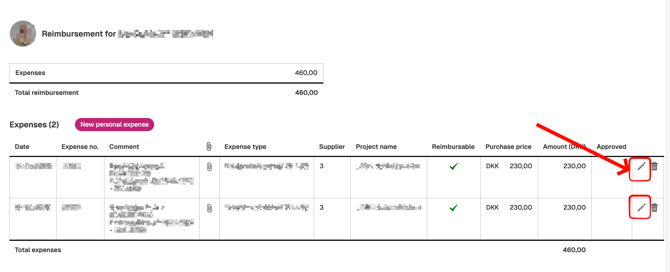
- Nu kan du göra de justeringar av utgiften som du tycker behövs.