
Sådan sætter du det op:
Sørg for, at du har en aktiv licens i både Jira og TimeLog. Alle medarbejdere, der ønsker denne integration, skal have en aktiv licens.
Når du konfigurerer integrationen, skal du gennemføre følgende trin:
For at tilføje TimeLog igen, bedes I følge denne vejledning:
- Det første skridt er at tilføje TimeLog-appen via Jira Marketplace. Klik på tandhjulet øverst til højre i Jira, og vælg "Marketplace app".
- Vent, til siden er indlæst. Du vil se en meddelelse, der siger "App management has moved to administration". Det er vigtigt, at du ikke klikker på "Take me there".
- Find "TimeLog Settings" under Apps i menuen til venstre.
- Indtast dit servernavn og kontonavn under "TimeLog Settings". Du finder servernavnet i TimeLog under Systemadministration > Integrationer og API > Transactional API-indstillinger > Din TimeLog API URL.

 Klik på "Submit" for at afslutte opsætningen.
-
 Når du har tilføjet appen i Jira, skal du åbne dit Kanban-kort og vælge en worklog. Klik på de tre prikker øverst til højre på kortet, og vælg "time tracking".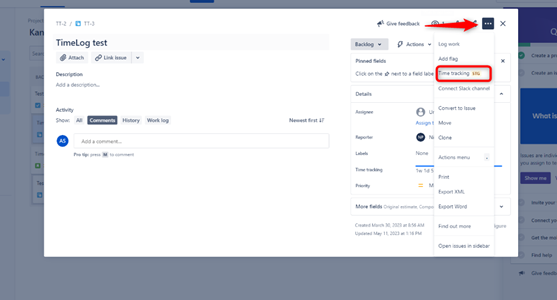
-
Her vil du blive omdirigeret til at indsætte et token, så integrationen kan migreres. Hvis du ikke har et token, skal du blot trykke på teksten under feltet for at få det.

-
Det næste skridt er at hente tokenet fra TimeLog. Her indsætter du den ønskede periode, som tokenet skal være aktivt i, og vælger navnet på tokenet.
-
Kopier token-ID'et, og indsæt det i Jira Cloud for at aktivere integrationen.
-
Aktivér brugerdefineret kommentarfelt i TimeLog Systemadministration -> Tids- og udgiftsregistrering -> Opsætning af tidsregistrering, og tilføj et sigende feltnavn. Når Jira overfører tidsregistreringerne til TimeLog, tilføjes Issue ID til dette felt.
Nu er integrationen sat op, og du er klar til at registrere tid.
Hvad vi overfører:
Med integrationen, kan du overføre tidsregistreringer fra Jira til TimeLog.
Godt at vide:
- Når registreringen indsendes i Jira, overføres den direkte til TimeLog, hvilket betyder, at hvis du redigerer en registrering, skal du også opdatere den manuelt i TimeLog. Det samme sker, hvis du redigerer en registrering i TimeLog, så skal du opdatere og redigere den manuelt i Jira.
- Navnet på Issue ID vil blive indsamlet og indsat i TimeLog som projektnavn.
- Det eneste, du kan gøre med integrationen i TimeLog, er at administrere licenser i Jira.
- Du kan kun registrere tid i Jira, så udgifter, kørsel osv. skal registreres i TimeLog.
- Når du indsender en tidsregistrering, overføres den til TimeLog som en tidsregistrering og logges i Jira som en worklog.