
Vælg mellem rapporterne Udgiftsoverblik og Udskriv personlige udgifter
- Brug Udgiftsoverblik, når du har brug for et generelt overblik over udgifter på tværs af medarbejdere, projekter og kunder.
- Brug Udskriv personlige udgifter, når du har brug for et fuldt, udskriftsvenligt overblik over alle udgifter for én enkelt medarbejder.
Hvilken rapport skal jeg bruge?
Brug tjeklisten her til at vælge.
| Hvis du har brug for... | Brug denne rapport |
|---|---|
| Se alle udgifter på tværs af mange medarbejdere | Udgiftsoverblik |
| Analyser udgifter på tværs af projekter og kunder | Udgiftsoverblik |
| Eksporter udgifter til Excel eller tekstfiler til videre analyse | Udgiftsoverblik |
| Se kørsel, diæter, rejser specificeret | Udskriv personlige udgifter (Udgiftsoverblikket viser kun "udgifter") |
| Gennemgå all udgifter for dig selv eller en enkelt medarbejder | Udskriv personlige udgifter |
| Forstå udestående godtgørelse jeg har til gode | Udskriv personlige udgifter |
| Opdel udgifter efter udgift, kørsel, diæter, rejser, specificeret | Udskriv personlige udgifter |
| Få en udskriftsvenlig rapport med en underskrifts sektion | Udskriv personlige udgifter |
Udskriv personlige udgifter rapport
Skab og brug Udskriv Personlige Udgifter rapporten
- Find rapporten
- Mulighed 1: Registrer: Gå til "Registrer" og klik "Udskriv personlige udgifter" i TimeLog's navigation
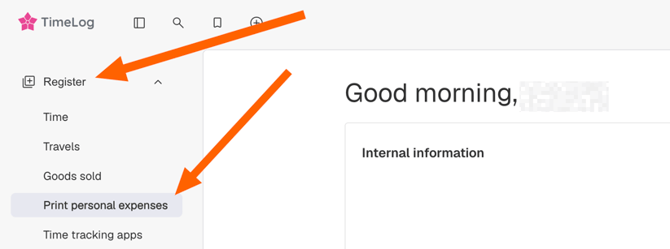
- Mulighed 2: Rapporter: Gå til "Rapporter" og find "Udskriv personlige udgifter"
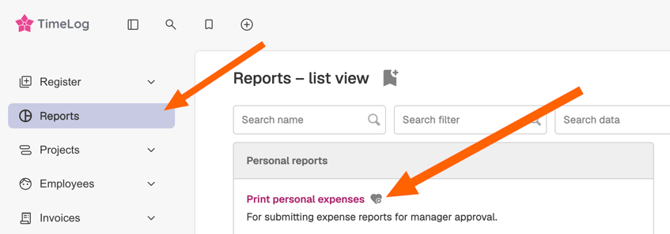
- Mulighed 1: Registrer: Gå til "Registrer" og klik "Udskriv personlige udgifter" i TimeLog's navigation
- Konfigurer rapport filtrerne
Brug de nedenstående filtre for at begrænse de udgifter du for vist.
Filter Beskrivelse Medarbejder Vælg den medarbejder, hvis personlige udgifter du vil udskrive. (Standardvalget er dig selv) Kunde Begræns udgifterne til en specifik kunde Projekt Begræns udgifterne til et specifikt projekt Udgiftstype Filtrer på udgiftstypen Betalingsform Filtrer på hvordan udgiften er betalt Godkendelsesstatus Filtrer på godkendelsesstatus Kontrol Filtrer på kontrolstatus Betaling Filtrer på betalingsstatus Standardperiode Vælg en periode hurtigt (MTD, ÅTD, Denne uge, Sidste uge, Denne måned, Sidste måned, Dette år, Sidste år) Period (Fra–Til) Definer en valgfri periode for rapporten. 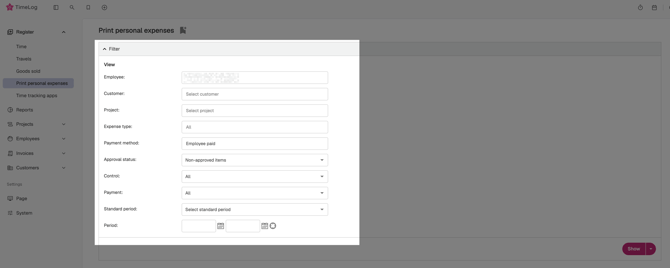
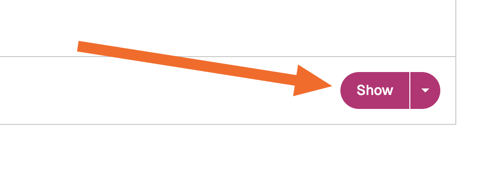
- Press "Show" to see the results
Forstå resultaterne
Rapporten Udskriv personlige udgifter viser flere tabeller, som typisk er grupperet efter:
- Udgift
- Kørsel
- Diæter
- Overnatning
- Specificerede udgifter
Hver tabel indeholder et kernesæt af kolonner med ekstra kolonner for specifikke typer (for eksempel kørsel):
| Kolonne | Beskrivelse |
|---|---|
| Dato | Udgiftens dato |
| Udgiftsnr. | Det unikke udgiftsnummer |
| Kommentar | Eventuelle kommentarer tilknyttet til udgiften |
| Udgiftstype | Kategori eller udgiftstype |
| Projektnavn | Navn til det relaterede projekt |
| Refunderes | Indikerer om udgiften kan godtgøres |
| Fra/til | Destination (f.eks. kørsels ture) |
| Købspris | Købsprisen relateret til udgiften |
| Beløb | Udgiftsbeløbet |
| Godkendelsesstatus | Nuværende godkendelsesstatus |
Nederst i rapporten er der et underskriftsafsnit til manuel godkendelse.
Udskriv rapporten Udskriv personlige udgifter
- Når du har klikket på ”Vis” og kan se resultaterne, vises et printerikon øverst til højre.
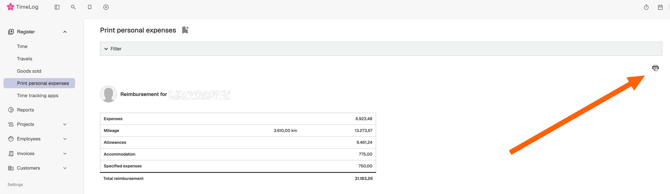
2. Klik på ikonet, og en udskriftsvenlig version af udgiftsrapporten åbnes i browserens standard-udskriftsflow.
Udgiftsoverblik rapport
Opret og brug rapporten Udgiftsoverblik
- Gå til ”Rapporter” i TimeLogs navigation.
- Find eller søg efter ”Udgiftsoverblik”, og klik på den.
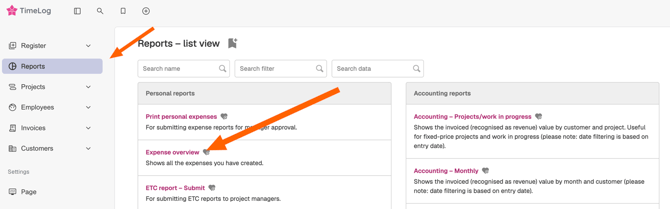
3. Indstil rapportfiltrene
Brug filtrene til at indsnævre, hvilke udgifter du vil se.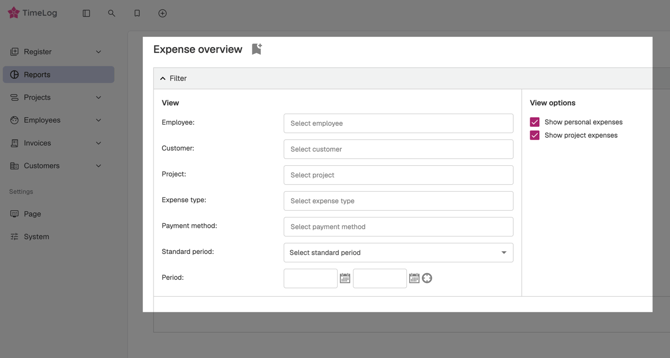
| Filter | Beskrivelse |
|---|---|
| Medarbejder | Vis udgifter for en eller flere medarbejdere |
| Kunde | Begræns udgifter til en specifik kunde |
| Projekt | Begræns udgifterne til et specifikt projekt |
| Udgiftstype | Filtrer på udgiftstypen |
| Betalingsform | Filtrer på hvordan udgiften er betalt |
| Standard periode | Vælg en periode hurtigt (MTD, ÅTD, Denne uge, Sidste uge, Denne måned, Sidste måned, Dette år, Sidste år) |
| Periode (Fra–Til) | Definer en valgfri dato periode for rapporten |
4. Indstil visningsindstillinger
Vælg, hvilke typer udgifter du vil inkludere:
a. Markér Vis personlige udgifter, hvis du vil inkludere personlige udgifter.
b. Markér Vis projektudgifter, hvis du vil inkludere projektudgifter.
Opdatér rapporten, hvis dit system kræver det.
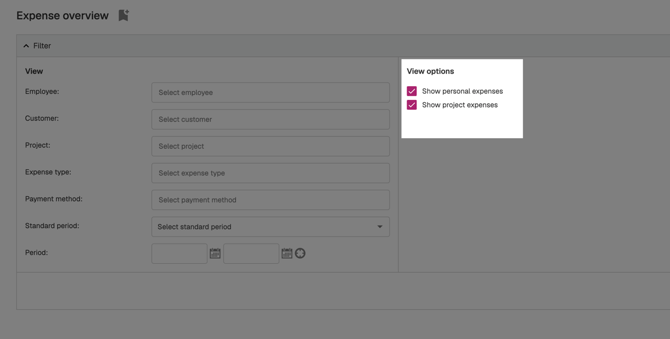
5. Klik på Vis for at se resultaterne, som vises i én tabel med følgende kolonner.
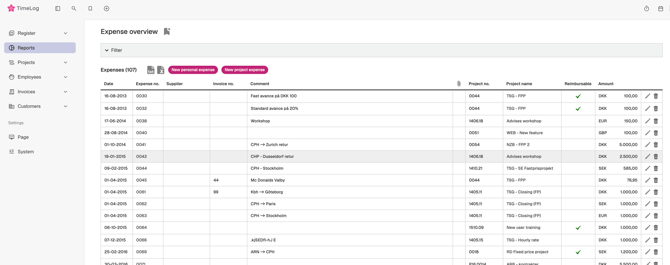
| Kolonne | Beskrivelse |
|---|---|
| Dato | Dato for udgiften |
| Udgiftsnr. | Unikt udgiftsnummer. |
| Leverandør | Leverandør tilknyttet til udgiften |
| Fakturanr. | Fakturanummer, hvis tilgængeligt |
| Kommentar | Kommentar tilknyttet til udgiften |
| Bilag | Link til vedhæftede filer |
| Projekt nr. | Projektnummer tilknyttet til udgiften |
| Projekt navn | Navnet på det relaterede projekt. |
| Godtgøres | Indikerer om udgiften kan godtgøres |
| Beløb | Udgiftsbeløb |
Eksportér rapporten Udgiftsoverblik
Du kan eksportere rapporten til videre analyse eller deling.
- Find eksportmulighederne øverst i tabellen.
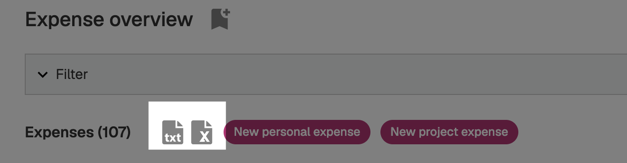
2. Vælg dit foretrukne format:
-
- Tekstfil (txt)
- Excel fil (xls)