
Hvad er TimeLog for Desktop?
TimeLog for Desktop er en del af vores cross-platform tidsregistreringskoncept og gør det muligt at registrere projekttid løbende samt nemt skifte mellem opgaver i løbet af dagen – uden at skulle logge ind i webapplikationen.
Dette forbedrer nøjagtigheden i din tidsregistrering og gør det muligt at fakturere flere timer.
TimeLog for Desktop synkroniseres med både TimeLog Mobil-appen og webapplikationen, så du kan starte og stoppe registreringer på tværs af platforme.
Hvis du allerede bruger mobilappen, vil du hurtigt kunne tage Desktop-versionen i brug, da funktionalitet og design i høj grad er de samme.
Kom godt i gang
TimeLog for Desktop er opdelt i tre hovedområder:
- Søgning
- Overblik over tidsregistreringer
- Personlige indstillinger
Nedenfor kan du læse mere om de enkelte områder.
Søg efter opgaver
Du bruger søgefeltet til at finde den opgave eller fraværskode, du vil registrere tid på.
- Tidligere registrerede opgaver vises automatisk i søgeresultaterne
- Hvis du ikke finder opgaven, kan du starte en ny søgning ved at skrive i feltet
Når du vælger Fravær, vises de fraværskoder, som systemadministratoren har oprettet.
Når du vælger Arbejde, kan du søge i:
- Kunder
- Projekter
- Opgaver

Når du skriver i søgefeltet, filtreres resultaterne automatisk.
Ved at klikke på et resultat bevæger du dig videre til næste niveau:
- Vælg en kunde → se projekter
- Vælg et projekt → se opgaver
Du kan navigere med piletasterne og starte registrering via tastaturgenveje. Hvis du arbejder meget med tastaturet, sparer det tid og gør registreringen mere effektiv.
Søgeindstillinger
Ved at klikke på de tre prikker i søgepanelet åbner du søgeindstillingerne.
Her kan du vælge:
- Kun at søge i dine egne opgaver
- At søge i alle tilgængelige opgaver (hvis tilladt)
Du kan også opsætte genvejstaster til at skifte mellem disse visninger.
Registrér tid
Når du har fundet en opgave, kan du starte tidsregistreringen:
- Klik på + for at oprette en registrering
- Klik på play-ikonet for at starte med det samme (hvis stopur er aktiveret)
Hvis du opretter en registrering manuelt, kan du:
- Tilføje detaljer og kommentarer
- Registrere tid på andre datoer
De viste muligheder afhænger af systemopsætningen.

Øverst vises et statusfelt med den aktive registrering og eventuelle kommentarer.

Se denne video for at se, hvordan du registrerer tid:
Se denne video for at se, hvordan du registrerer fravær:
Tidsregistreringsliste
I listen vises dine registreringer for dagen.
- Planlagte opgaver fra Outlook og tidligere registreringer vises automatisk
- Du kan ændre tidsforbruget direkte i Desktop

Ved dobbeltklik på tid eller kommentar kan du redigere direkte uden at åbne hele registreringen.
Du kan:
- Redigere via blyant-ikonet
- Slette via papirkurv-ikonet


Hver handling bekræftes med en kort besked.
Hvis du bruger stopur:
- Start/pause på dagens opgaver fortsætter registreringen
- Starter du en tidligere opgave, oprettes en ny registrering i dag
Hvis funktionen er aktiveret, kan du også se værdien af dine registreringer.

Personlige indstillinger
Øverst til højre finder du Indstillinger.

Her kan du tilpasse din oplevelse, herunder opsætte genvejstaster (også for Mac-brugere).


Indsend ugeregistrering
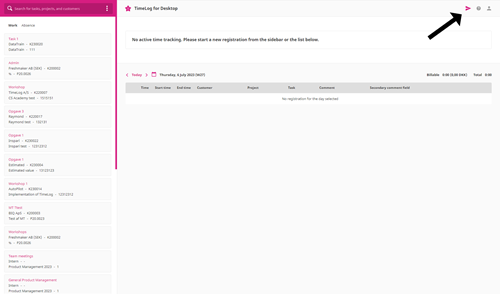
Du kan afslutte din ugentlige timeseddel direkte i Desktop ved at klikke på pilen øverst til højre.
Godt at vide:
- Indsendelse følger virksomhedens godkendelsesregler
- Start- og slutdato udfyldes automatisk med den aktuelle uge
- Hvis en registrering afvises, får du ikke besked i Desktop, men du kan rette og indsende igen